การเปิดไฟล์ G code ใน Android GRBL Controller
วิธีเปิดไฟล์ G code ใน Android G Code Sender For GRBL Controller และ วิธีย้ายไฟล์ด้วย File Commander *หมายเหตุ: วิธีเช็คไฟล์ จะใช้ File Commander และ จะอธิบายใน " วิธีย้ายไฟล์จาก หน่วยความจำภายใน SD Card "*
การเปิดไฟล์ G code ใน Android GRBL Controller

1. ตัวไฟล์ต้องอยู่ใน SD Card และ ไม่ได้อยู่ในโฟลเดอร์ย่อยใดๆ
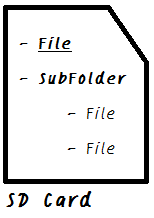
ตัวอย่าง ผังไฟล์และโฟลเดอร์ ใน SD Card


4. แล้วเลือกการทำงาน แบบ Single Block หรือ Cycle Start
วิธีย้ายไฟล์ จาก หน่วยความจำภายใน ไป SD Card
โดยใช้ File Commander (ดาวน์โหลด ได้ตามลิงค์นะคะ ) มือถือ แท็บเล็ต แอนดรอยด์ บางรุ่นอาจมี แอปฯ ตัวนี้อยู่ และ อาจมี Interface ต่างกัน. ตัวทดสอบใช้ Sony Xperia E1 1. เปิดแอปฯ แล้ว เปิดหน้าจอ เพื่อเข้าสู่หน้าเมนู โดยการลากสัมผัสหน้าจอ จาก ด้านซ้ายไปขวา จะขึ้นหน้าต่างเมนู ตามภาพด้านล่าง แล้วเลือก [Internal Storage]


ป้ายกำกับ: android, g code sender, grbl
เขียนโดย supak @ มิถุนายน 18, 2559
0 ความคิดเห็น

